中國資產(chǎn)管理業(yè)概覽 2020年投資管理全景透視
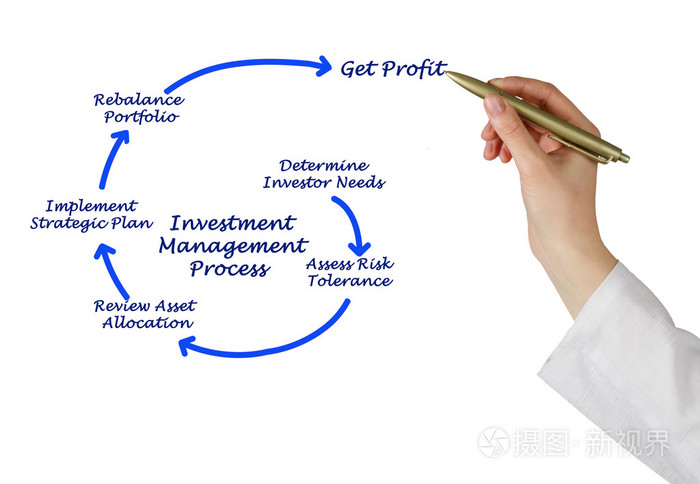
2020年,中國資產(chǎn)管理行業(yè)在復雜多變的內(nèi)外部環(huán)境中展現(xiàn)出強大的韌性與活力。作為行業(yè)的核心組成部分,投資管理領域在資本市場深化改革、資管新規(guī)平穩(wěn)過渡以及居民財富管理需求持續(xù)釋放的背景下,迎來了結構優(yōu)化與質(zhì)量提升的關鍵階段。
一、行業(yè)規(guī)模與結構持續(xù)優(yōu)化
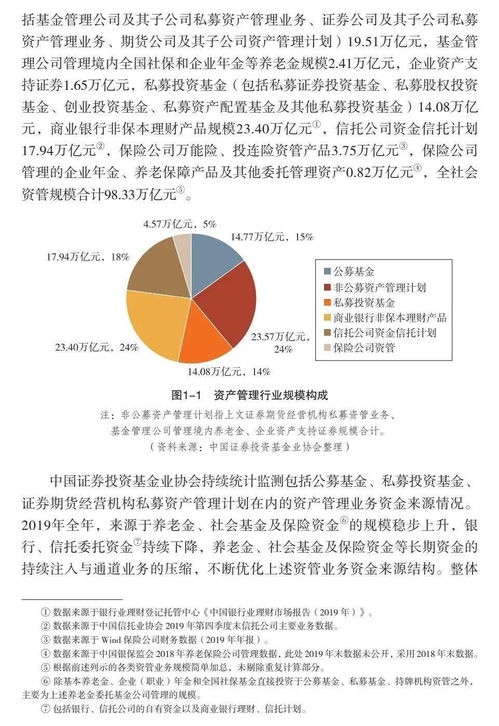
2020年末,中國證券投資基金業(yè)協(xié)會數(shù)據(jù)顯示,公募基金管理規(guī)模首次突破20萬億元大關,私募證券投資基金、私募股權及創(chuàng)業(yè)投資基金等各類資產(chǎn)管理業(yè)務總規(guī)模穩(wěn)步增長。行業(yè)結構在監(jiān)管引導與市場選擇雙重作用下持續(xù)優(yōu)化:主動管理能力突出的機構市場份額提升,產(chǎn)品線日益豐富,從傳統(tǒng)的股票、債券型基金擴展到FOF、MOM、REITs及跨境投資產(chǎn)品,滿足了投資者多元化配置需求。
二、投資管理能力顯著增強
面對全球疫情沖擊與市場波動,國內(nèi)投資管理機構展現(xiàn)出專業(yè)的資產(chǎn)配置與風險控制能力。公募基金整體業(yè)績表現(xiàn)亮眼,為投資者創(chuàng)造了可觀回報;私募機構在量化策略、產(chǎn)業(yè)投資等領域精耕細作,差異化競爭力凸顯。ESG(環(huán)境、社會與治理)投資理念加速滲透,綠色金融產(chǎn)品發(fā)行升溫,責任投資成為行業(yè)重要發(fā)展方向。
三、科技賦能重塑行業(yè)生態(tài)
金融科技與投資管理的深度融合成為年度亮點。人工智能、大數(shù)據(jù)等技術在智能投研、量化交易、風險管理及客戶服務中得到廣泛應用,提升了決策效率與精準度。線上銷售與服務模式全面普及,投資者教育通過數(shù)字化渠道更廣泛觸達大眾,行業(yè)運營模式向智能化、平臺化轉型。
四、制度基礎日益完善
2020年是資管新規(guī)過渡期的關鍵一年,行業(yè)制度體系進一步健全。基金法配套規(guī)則持續(xù)細化,私募基金監(jiān)管框架不斷完善,推動行業(yè)規(guī)范化、透明化發(fā)展。對外開放步伐加快,外資控股基金管理公司獲批設立,內(nèi)外資機構同臺競技,促進了良性競爭與經(jīng)驗借鑒。
五、服務實體經(jīng)濟效能提升
投資管理行業(yè)積極引導社會資本流向科技創(chuàng)新、綠色產(chǎn)業(yè)及民生領域,通過股權投資、并購重組等方式支持企業(yè)直接融資,助力經(jīng)濟轉型升級。基礎設施公募REITs試點啟動,為存量資產(chǎn)盤活與新增投資提供了創(chuàng)新工具。
中國投資管理行業(yè)將在規(guī)范化、專業(yè)化、國際化道路上持續(xù)前行。伴隨資本市場基礎制度不斷完善、長期資金入市渠道拓寬以及投資者理念日趨成熟,行業(yè)有望在服務國家戰(zhàn)略、優(yōu)化資源配置和助力共同富裕中發(fā)揮更大作用。
如若轉載,請注明出處:http://www.yuatron.cn/product/15.html
更新時間:2026-10-15 07:28:39