上海賽上品牌設計 以專業策劃塑造卓越企業形象
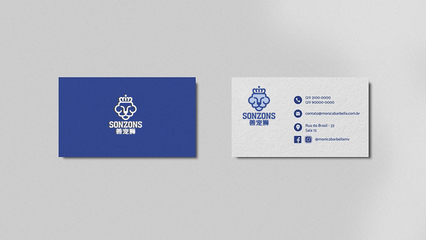
在商業競爭日趨激烈的今天,企業形象已超越單純視覺符號的范疇,成為連接市場、消費者與品牌價值的核心橋梁。作為深耕于上海——這座國際設計之都的專業機構,上海賽上品牌設計公司始終致力于為企業提供系統化、前瞻性且富有深度的企業形象策劃服務,助力客戶在紛繁市場中構建獨特且持久的品牌資產。
一、理解企業形象策劃的核心價值
企業形象策劃并非簡單的Logo設計或視覺美化,而是一項戰略性系統工程。它通過對企業理念、文化、行為與視覺識別的整體規劃與統一傳達,旨在公眾心目中建立起清晰、一致且積極的認知與情感聯結。賽上設計深諳此道,其服務始于對企業戰略、市場定位、文化內核及競爭格局的深度洞察。通過專業的調研與分析,團隊精準提煉品牌核心價值與差異化優勢,為后續所有創意工作奠定堅實的策略基礎,確保每一項設計輸出都承載戰略意圖,直指商業目標。
二、賽上設計的全鏈路策劃服務體系
上海賽上品牌設計公司構建了一套完整、閉環的企業形象策劃服務體系:
- 策略診斷與定位:通過訪談、市場調研、競品分析等方式,明確企業現狀、機遇與挑戰,確立品牌核心定位與傳播基調。
- 品牌核心體系構建:協助企業梳理并定義品牌使命、愿景、價值觀及個性,形成指導一切品牌行為的“憲法”。
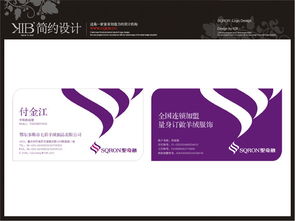
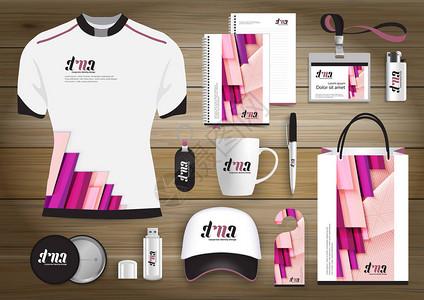
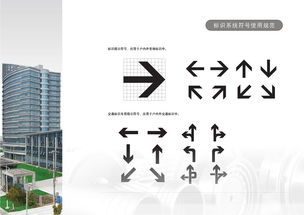
- 視覺識別系統(VIS)設計:這是賽上的核心專長。從標志、標準字、色彩體系、輔助圖形到完整的應用系統(辦公事務、宣傳品、環境導視、數字界面等),團隊創造兼具美感、辨識度與功能性的視覺語言,確保品牌形象在不同觸點的一致性與專業性。
- 品牌行為與傳播策劃:將品牌核心融入企業內外部行為規范,并規劃整合營銷傳播策略,包括故事敘述、內容營銷、公關活動等,使品牌形象“活”起來。
- 落地實施與資產管理:提供詳盡的品牌規范手冊,指導內部團隊與合作伙伴正確使用品牌資產,并提供長期顧問服務,保障品牌形象的持續管理與進化。
三、融合國際視野與本土智慧
身處上海,賽上設計天然具備國際化的視野與審美,能夠敏銳捕捉全球設計趨勢與商業潮流。團隊深植于中國商業文化土壤,深刻理解本土市場的復雜性、消費者的多元需求以及不同行業的發展特性。這種“全球思維,本地執行”的能力,使其策劃方案既能保持國際水準的前瞻性與簡潔感,又能精準契合本土市場的接受度與文化語境,助力中國企業走向世界,也幫助國際品牌深耕中國市場。
四、以設計驅動商業成功
賽上設計堅信,卓越的企業形象是強大的商業生產力。一個策劃精良、執行到位的品牌形象,能夠顯著降低消費者的認知與選擇成本,提升品牌溢價能力,增強內部員工的認同感與凝聚力,并在危機時刻提供寶貴的信任緩沖。公司服務的客戶遍及科技、金融、消費、文化創意、制造業等多個領域,每一個成功案例都是其“以策略為先導,以設計為表達,以商業成功為歸宿”這一理念的最佳印證。
###
在品牌致勝的時代,企業形象是企業最重要的無形資產之一。上海賽上品牌設計公司以其專業的策劃能力、系統的服務流程、深刻的市場洞察以及卓越的創意執行,為企業提供從戰略到落地的全方位形象解決方案。選擇賽上,意味著選擇與一個專業的品牌伙伴同行,共同塑造一個不僅美觀,更具市場競爭力與生命力的卓越企業形象,在漫長的商業旅程中贏得先機,行穩致遠。
如若轉載,請注明出處:http://www.yuatron.cn/product/55.html
更新時間:2026-04-12 08:54:38