蘇州大風車標識 以匠心設計賦能工廠企業標識標牌與企業形象策劃
在競爭日益激烈的市場環境中,工廠企業的視覺形象已成為其核心競爭力的重要組成部分。一套專業、統一且富有內涵的標識標牌系統,不僅是引導與指示的實用工具,更是企業精神、文化底蘊與綜合實力的立體化傳達。蘇州大風車標識,作為業內知名的標識設計與制作專家,深諳此道,致力于通過系統性的企業形象策劃與精良的標識標牌設計,為工廠企業構建清晰、有力且持久的品牌視覺陣地。
一、專業標識設計:從功能到美學的融合
對于工廠企業而言,標識標牌首先需要滿足明確的功能性需求:清晰指引廠區布局、劃分功能區域、警示安全規范、展示企業信息等。蘇州大風車標識的設計團隊深入理解工廠的運營流程、空間動線與安全管理要求,確保每一塊標牌都“物盡其用”,提升內部管理效率與外部訪客體驗。
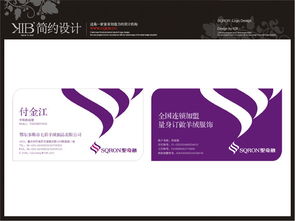
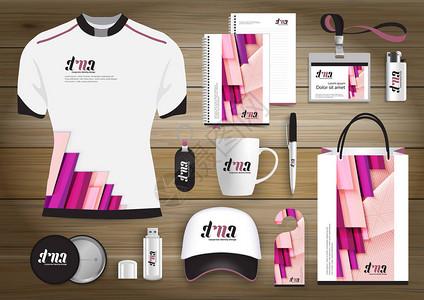
卓越的標識設計不止于功能。大風車標識將美學設計與品牌基因深度融合。從企業標志、標準色、字體等視覺識別系統(VI)基礎元素出發,將工廠的企業文化、行業屬性、科技感或環保理念等抽象概念,轉化為具體的形態、材質、色彩與光影。無論是充滿力量感的鋼結構戶外精神堡壘,還是體現精密制造精神的室內導向牌,大風車標識都力求在細節處彰顯企業個性,將冰冷的工業空間轉化為富有品牌溫度的視覺環境。
二、系統性形象策劃:構建一體化視覺解決方案
標識標牌并非孤立存在,它是企業整體形象策劃(CIS,尤其是VI部分)在空間中的落地呈現。蘇州大風車標識提供的服務,始于系統性的策劃。
- 前期調研與分析:深入了解工廠企業的歷史、文化、戰略定位、目標受眾及廠區環境,為設計奠定精準的戰略基礎。
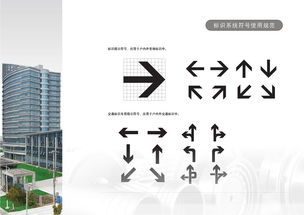
- 系統規劃與設計:基于VI系統,對廠區所有標識進行層級化、模塊化規劃。涵蓋:入口形象標識(精神堡壘、形象墻)、戶外導向系統(總平圖、方向指示牌)、室內導向系統(樓層索引、科室牌)、功能標識(安全警示、設備標識、管道色標)及文化宣傳標識(文化墻、榮譽榜)等,形成完整閉環。
- 材質工藝與落地:結合工廠環境特點(如耐候性、防腐性、清潔度要求),科學選用金屬、亞克力、不銹鋼、烤漆、絲印、LED照明等多種材料與工藝,確保標識在長期使用中保持美觀、安全與耐用。大風車標識擁有先進的生產基地與嚴謹的施工團隊,保障從設計到安裝的一站式無縫對接。
三、蘇州大風車標識的核心優勢
- 本土化深度服務:扎根蘇州,輻射長三角,對區域內的產業特性和企業需求有深刻洞察,能提供更及時、貼地的溝通與服務。
- 全產業鏈能力:集策劃、設計、生產、安裝、維護于一體,確保項目理念從始至終得到忠實執行,質量全程可控。
- 創新與實用并重:在追求設計創新的始終堅持標識的實用本質,平衡藝術性與功能性,杜絕華而不實。
- 可持續性考量:在材料選擇與工藝上注重環保,并考慮標識系統的可擴展性與可更新性,以適應企業未來的發展變化。
###
工廠企業的標識標牌,是企業面貌的“無聲代言人”。選擇蘇州大風車標識進行企業形象策劃與標識系統設計,意味著選擇了一位專業的戰略伙伴。大風車標識將以系統的策劃思維、精湛的設計工藝與可靠的落地實施,助力工廠企業塑造出秩序井然、專業可信、文化鮮明的現代化形象,從而在內部提升凝聚力與歸屬感,在外部強化品牌認知與市場競爭力,驅動企業行穩致遠。
如若轉載,請注明出處:http://www.yuatron.cn/product/64.html
更新時間:2026-04-12 14:11:56